Angst vor dem Update-Button? So schützen Sie manuelle Korrekturen in EasyCatalog
Von Stefan Adam | Veröffentlicht am: 04. Februar 2026
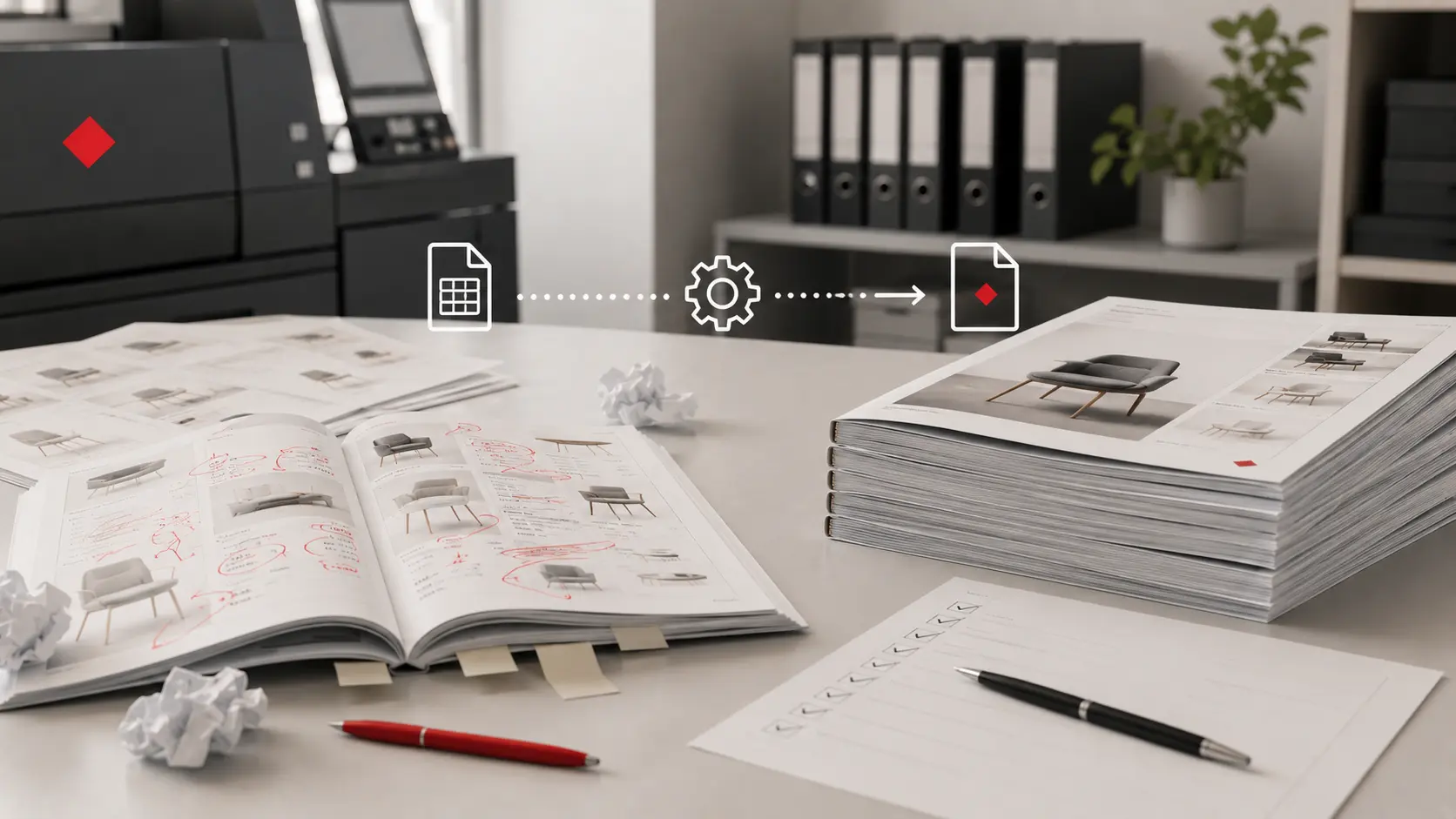
Der Albtraum eines jeden Lektors im Database Publishing: Sie haben Stunden damit verbracht, holprige Rohdaten-Texte im InDesign-Layout zu polieren, Tippfehler zu korrigieren und Zeilenumbrüche perfekt zu setzen. Dann kommt eine neue Preisliste, der Datenmanager drückt auf „Dokument aktualisieren“ – und zack: Ihre schönen Texte sind wieder durch die rohen ERP-Daten überschrieben.
Die gute Nachricht: Das muss nicht sein. EasyCatalog ist kein „Alles oder Nichts“-Werkzeug. Mit der richtigen Strategie für gemischte Workflows bestimmen Sie präzise, was die Datenbank kontrolliert und was der menschlichen Hand überlassen bleibt.
Hier sind die wichtigsten Strategien, mit denen Sie Automatisierung und manuelles Lektorat unter einen Hut bringen.
1. Die Notbremse: „Nur Einfügen“
Standardmäßig ist EasyCatalog so eingestellt, dass eine permanente Verbindung zwischen dem Feld in der Palette und dem Text im Layout besteht. Das können wir ändern.
In den Feldoptionen jedes Feldes gibt es im Bereich Allgemein die Checkbox „Inhalt bleibt verknüpft“.
- Haken gesetzt (Standard): EasyCatalog überschreibt den Inhalt im Layout immer mit dem aktuellen Wert aus der Datenbank.
- Haken entfernt: EasyCatalog platziert den Text beim ersten Aufbau (Pagination) in das Dokument. Danach „vergisst“ das Plugin die Verbindung für Updates.
Wann nutzen? Ideal für Marketing-Texte oder Produktbeschreibungen, die einmalig aus der Datenbank kommen, aber dann im Layout stark redigiert oder gekürzt werden müssen.
2. Der Hybrid-Ansatz: Preise pflegen, Texte schützen
Die häufigste Anforderung ist der gemischte Workflow: Preise müssen bis zur letzten Minute aktualisierbar sein, Texte dürfen nach dem Lektorat nicht mehr angefasst werden.
Anstatt das gesamte Dokument zu sperren, konfigurieren wir dies auf Feldebene:
- Preis-Felder: Hier bleibt die Option „Inhalt bleibt verknüpft“ aktiv. Ändert sich der Preis in der Datenquelle, ändert er sich im Katalog.
- Text-Felder: Hier deaktivieren wir „Inhalt bleibt verknüpft“ (wie in Punkt 1 beschrieben).
Das Ergebnis: Wenn Sie das Dokument aktualisieren, springen die Preise auf den neuen Stand, Ihre manuell korrigierten Beschreibungen bleiben aber unberührt.
3. Statische Elemente nutzen
Nicht alles, was auf der Seite steht, muss ein Datenbankfeld sein. EasyCatalog unterscheidet zwischen dynamischen Feldern (in Klammern, z. B. `[Preis]`) und sogenannten statischen Elementen.
Elemente in Ihren Bibliotheksobjekten, die keine EasyCatalog-Tags enthalten, werden beim Update-Prozess komplett ignoriert.
- Beispiel: Sie haben ein festes Label „Inkl. MwSt.“ oder ein statisches Icon.
- Strategie: Legen Sie diese als festen Text/Objekt in der Bibliothek an. EasyCatalog platziert sie beim Aufbau, fasst sie aber beim Update nie wieder an. Das verhindert, dass versehentlich Design-Elemente zerschossen werden.
4. Chirurgische Eingriffe: Der Aktualisierungs-Umfang
Oft ist nicht die Feldkonfiguration das Problem, sondern der „Vorschlaghammer“, mit dem das Update ausgeführt wird. Im Dialog „Aktualisiere Dokument“ haben Sie drei mächtige Optionen, um den Umfang zu begrenzen:
Alle: Die Standardeinstellung. EasyCatalog durchsucht das gesamte Dokument (oder Buch) nach Feldspezifikatoren und aktualisiert alles. Nutzen Sie dies nur für globale Updates (z. B. neue Preisliste für den ganzen Katalog).
Auswahl: Markieren Sie im InDesign-Layout gezielt einen Textrahmen oder eine Tabelle. Wenn Sie diese Option wählen, wird nur dieses eine Objekt aktualisiert. Perfekt, wenn Sie unsicher sind und nur eine einzelne Seite testen wollen.
Mit Palettenauswahl: Die eleganteste Methode für Last-Minute-Änderungen. Markieren Sie in der EasyCatalog-Palette nur die 5 Datensätze, deren Preise sich geändert haben. Wählen Sie diese Option, sucht EasyCatalog im Dokument nur nach Vorkommen dieser 5 Produkte und lässt den Rest (und damit Ihre manuellen Textkorrekturen an anderen Stellen) völlig in Ruhe.
5. Vertrauen ist gut, Kontrolle ist besser: Der Bericht
Selbst mit den besten Einstellungen bleibt ein Restrisiko. Was, wenn sich eine Artikelnummer geändert hat und das falsche Produkt aktualisiert wurde?
Hier hilft der Bericht. Bevor Sie das Dokument blind aktualisieren:
- Wählen Sie im Menü der EasyCatalog-Palette „Berichte“.
- Wählen Sie die Option „Dokument…“.
- EasyCatalog listet exakt auf, was geändert würde:
- Alter Wert: 19,99 €
- Neuer Wert: 21,50 €
- Seite: 14
TL;DR
Ein automatisierter Workflow bedeutet nicht den Verlust der Kontrolle. Mit gezielt genutzten Feldoptionen schaffen Sie einen Workflow, der die Stärken beider Welten vereint: die Geschwindigkeit der Datenbank für Zahlen und Fakten und die sprachliche Finesse des Lektors für die Texte.
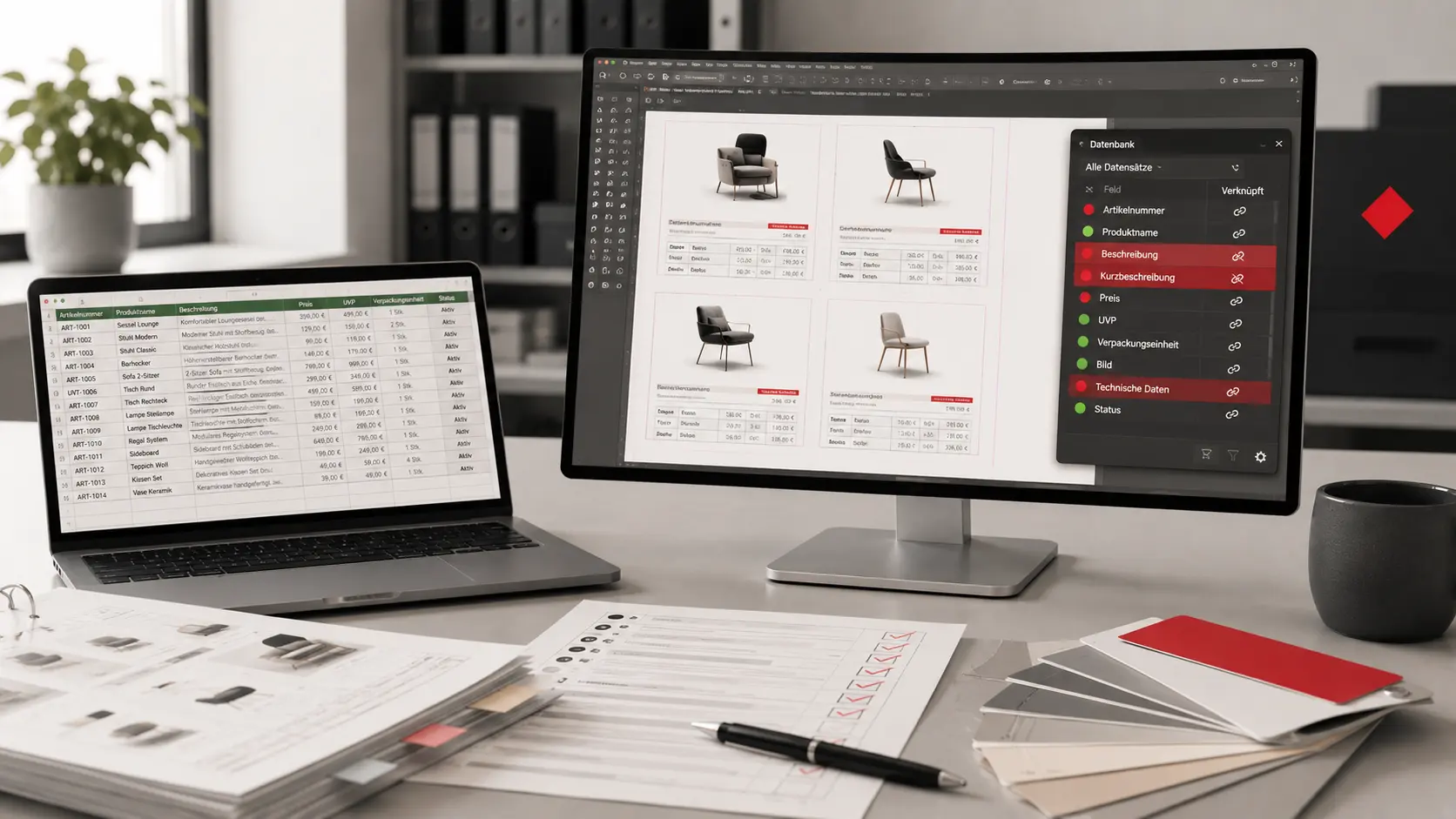
Pro-Tipp: Sie können Felder in der EasyCatalog-Palette farblich markieren (z. B. Rot für „Gesperrt“, Grün für „Live-Update“). So sieht das ganze Team auf einen Blick, welche Daten sicher sind und welche dynamisch bleiben.